今回は、私がイラストのお仕事する際に使ってるソフトや機材をご紹介します。
テーマは「作業スピードアップ」です。必ずしも同一のものを揃える必要はありませので、参考程度にご覧ください。
1 デジ絵に必須な3つの道具
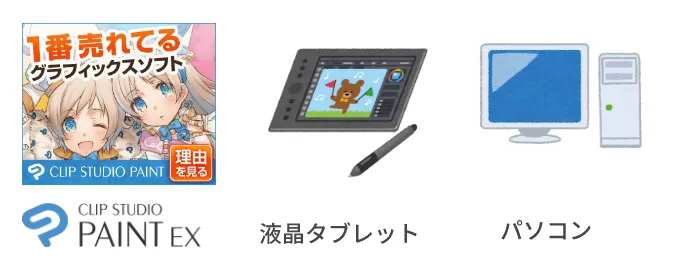
以下6つがあればデジタルイラストの環境がグレードアップします。
1-1 絶対必要な機材・ソフト
- 【ペイントソフト】CLIP STUDIO PAINT・Photoshopなど
- 【液晶タブレットまたはペンタブレット】Artist Pro 16 (Gen 2) / など
- 【パソコンまたはタブレット】PCは高性能じゃなくてもOK
1-2 あると便利なガジェット・ツール
- 【ノイズキャンセリングヘッドホン】騒音がカットされ集中力が上がる
- 【左手デバイス】キーボードとペンを持ち替える手間が消える
- 【背景素材・ブラシ】簡単な背景を10秒で描けるようになる
- 【ポーズ素材】ポーズ、構図を決める手間が省ける
最近なら背景素材もポーズ素材も生成AIで作成するのもいいんじゃないかなと思います。2026年6月時点でのおすすめはChatGPTの「GPT-img-2」かGoogleの「NanoBanana 2 / Pro」
2 ペイントソフト|おすすめCLIP STUDIO PAINT
デジタル絵を描くには、パソコンで絵を描くソフトは必ず必要です。
有名なのはCLIP STUDIO PAINTと、Photoshopの2つでしょう。私は両方利用しています。
しかし、どちらかを選べと言われたらCLIP STUDIO PAINTがおすすめです。
イラストに特化した機能が多く、公式サイトで作画ノウハウや素材の配布もおこなわれていますし、iOS、android版のアプリもリリースされており、ipad Proなどペンが利用できるタブレットやスマホでも利用することができます。
【追記】2022年からは完全にクリスタ一本になりました。Photoshopは月額が高くてネックなんですよねぇ…。
2-1 CLIP STUDIOはどのグレードを選べばいい?
CLIP STUDIO PAINTには「EX」「Pro」「DEBUT」のグレードがあります。
アニメや漫画を描く予定がなくイラスト描きだけが目的なら、一番安いDEBUTで構いません。pixivプレミアム(月額500円)に加入すれば利用できます。
あるいは「お絵描き講座パルミー」の6ヶ月プランに加入すれば、CLIP STUDIO PAINT Proの2年間ライセンスと、ペンタブレットが特典でもらえます。
本格的な漫画を描く予定があったり、アニメーションを制作したいなら最上位版のEXがおすすめです。
ちなみに私はPCではEXの買切版を利用し、ipad ProではProのサブスク版を利用しています。
3 液晶タブレット
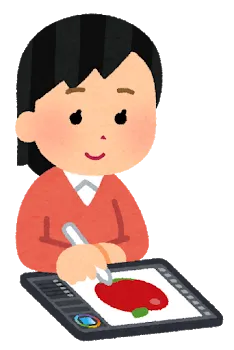
液晶タブレットを持っていれば作画速度がグンと上がるのでおすすめです。
私は現在「Xiaomi Pad 8 Pro」を使用しています(※専用のペンが必要です)
あるいはPCと繋げて使うArtist Pro 16 (Gen 2)もいいですね。
Artist Pro 16 (Gen 2)は大き過ぎず、小さすぎずデスクに配置しやすいですし、一昔前の中国製液タブと違ってペンの動きも滑らかです。価格もリーズナブル。
3-1 液晶の大きさは何インチがいいのか?
液晶のサイズは、お好みで選んで構いません。大きいサイズ、小さいサイズそれぞれ一長一短あります。
大きい液晶の特徴
- メリット:画面が広いので、拡大、縮小などの手間が少ない。大胆な線を引きやすい。
- デメリット:設置に広いスペースが必要。持ち運べない。
小さい液晶の特徴
- メリット:持ち運び可能。ノートPC、タブレット型なら旅行先でも絵が描ける。
- デメリット:画面が小さいので姿勢が悪くなりがち。拡大や縮小を頻繁におこなうのが手間。
3-2 ペンタブレットでは駄目なのか?
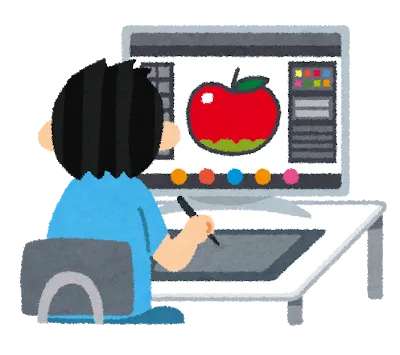
「液晶タブは価格が高いから、ペンタブにしたい」と思う方もいるかもしれません。
もちろん、ペンタブレットで絵を描いてる方もたくさんいますので全然OKです。
ペンタブはBluetooth接続できるものが多いので配線周りのストレスも減りますし、モニターの大きさも自在です。例えば55インチ有機ELテレビに接続してつかってもOK。
ペンタブならXPpenのDeco Pro XLW (Gen2)がサイズでかいしBluetooth接続できるしおすすめ(サイズはデスク環境によるのでお好みで)
4 パソコン
パソコンは「CLIP STUDIO PAINT」や「Photoshop」が使えるスペックを備えていればなんでもOKです。
Mac、Windowsどちらでもいいし、デスクトップ、ノートどちらでもOK。趣味でイラストを描くだけなら無理してハイエンドPCやタブレットに手を出す必要はありません。
ただし、あまりに性能が低すぎるとペイントソフトの動きが重くなるかもしれないので、メモリは最低16GB、可能なら32GB以上あれば安心です。
5 必須ではないがあると便利な2つの道具
以下3つは必須ではありませんが、利用すれば作画環境がグレードアップします。
- 【ノイズキャンセリングヘッドホン】騒音がカットされ集中力が上がる
- 【左手デバイス】キーボードとペンを持ち替える手間が消える
5-1 ノイズキャンセリングヘッドホン
ノイズキャンセリングヘッドホンやイヤホンがあれば異次元の集中環境が手に入ります。
騒音の多さは集中力の低下をもたらし、集中力の低下は作業スピードの低下をもたらします。
道路が近い家庭や、近隣がうるさい立地は、とくに騒音の悪影響を受けやすいので、対策しておいて損はないかもしれません。
私が利用しているのは、SONYの「WH-1000XM4(ヘッドホン)」と「WF-1000XM3(イヤホン)」です。
つけた瞬間にシーーン…と周囲の音が消失し「普段こんなにうるさい中で生きてたのか…」と思い知らされました。
5-2 左手デバイス
TourBox Eliteのような左手デバイスがあると、わずらわしいキーボード操作やマウス操作から解放されるので便利です。自分はTourBox Eliteを利用していますが、イラスト制作だけでなく、動画編集やAIコーディングのときもショートカットキーに助けられています。
5-3 背景素材・ブラシ
背景をスタンプ感覚で描ける「ブラシ素材」への投資も、時短になるのでおすすめです。
例えば、以下のイラストの背景の「雲」や「ビル群」は、「CLIP STUDIO PAINTブラシ素材集」を利用しています。作画時間10秒です。
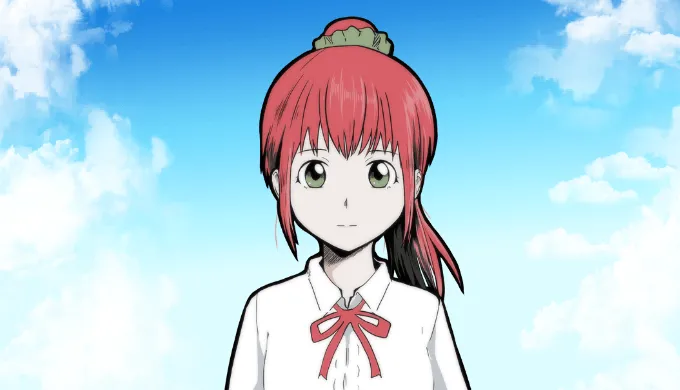
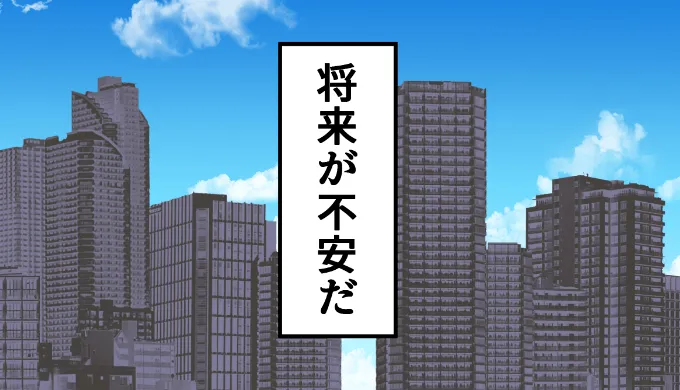
CLIP STUDIOなら無料利用できる背景素材もあるので興味あれば検索してみてください。
5-4 ポーズ素材
「いつも構図に悩んでしまう」「体のパーツを描くことが苦手」という方は、PCにインストールして使えるポーズ素材集を利用してみるのがおすすめです。
たとえば、以下のようにポーズ素材を参考にして絵を描けばかなり時短になります。
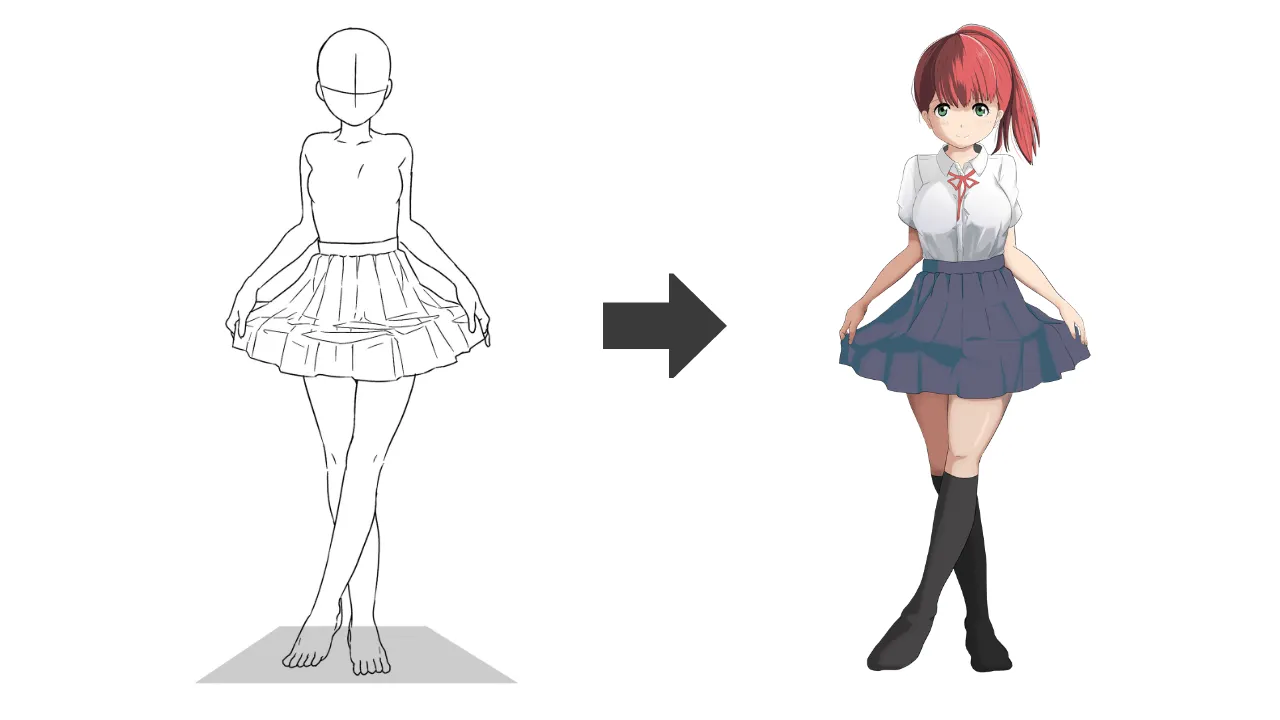
脱棒立ち!そのまま使える女の子ポーズ500で可愛いイラストを描こう
他にも、手の描き方に特化した「手のしぐさ」や、銃の描き方に特化した「拳銃・ライフル戦闘ポーズ集」など色々な素材集があります。
「本は価格がネック…場所も取るし…」という場合はDL Siteで買えるダウンロード素材がおすすめです。
最近なら背景素材もポーズ素材も生成AIで作成するのもいいんじゃないかなと思います。2026年6月時点でのおすすめはChatGPTの「GPT-img-2」かGoogleの「NanoBanana 2 / Pro」
まとめ
以上、「デジ絵の作業環境がプロレベルになるソフト・機材3選」でした。
すべて同じ環境に整える必要はありませんが、なるべく近しい基準で環境をつくれば、作業速度が上がりやすいのではないかと思います。